
Perguntas Frequentes
Se tiveres dúvidas sobre a aplicação, ela estará provavelmente explicada aqui.
Se tiveres dúvidas sobre a aplicação, ela estará provavelmente explicada aqui.
Esta aplicação funciona em Windows XP, Vista, 7, 8, 8.1 e 10.
Já me disseram que também funciona em linux utilizando o emulador Wine. Mas nunca verifiquei se realmente funciona...
Ocupa menos de 5Mb no disco e menos de 2Mb de memória RAM. Logo funcionará sem problema em qualquer sistema que tenha uma das versões de Windows compatíveis.
Depois da instalação, fica criado no menu start um grupo OriRes com o icone da aplicação. Basta clicar nesse icone para iniciar a aplicação.
Esta mensagem aparece porque o programa não está bem instalado. Para solucionar bastará reinstalar o programa novamente.
Os ficheiros de resultados podem ser abertos de várias formas:
Abrir... e dar o nome de um ficheiroAbrir... e dar um endereço web onde estão guardados os resultadosdrag de um ou mais ficheiros para a janela do OriRes.Abrir com o Orires...O formato dos ficheiros HTML tem muitas particularidades dependendo dos resultados dos atletas envolvidos. Logo existem várias situações em que o programa não os consegue interpretar. Quando tal acontece o ficheiro não é reconhecido.
Sempre que possível é preferível utilizar os ficheiros CSV que têm uma estrutura mais standard e portanto são mais fáceis de interpretar.
Caso só haja o ficheiro em formato HTML, ou mesmo noutro formato qualquer, e o OriRes não o consiga ler, por favor enviem o ficheiro para se adaptar o programa.
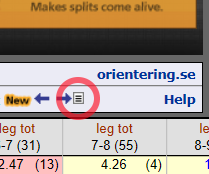
Na página do WinSplits com os resultados de uma determinada categoria, existe um pequeno icone com a imagem de uma página de papel no lado direito do menu (como aparece na imagem ao lado). Carregando neste icone aparece uma nova janela com os dados da categoria. Grava-se essa página num ficheiro no disco e abre-se com o OriRes.
Desta forma só se consegue ver uma classe de cada vez. Mas pode-se juntar os ficheiros de várias classes num só ficheiro deixando pelo menos 3 linhas em branco de intervalo entre cada classe. O OriRes irá ler todas as classes desse ficheiro.
Por vezes o programa consegue interpretar os dados apenas de alguns atletas. Os atletas cujos dados não se conseguem interpretar, não aparecem no programa.
Neste caso o melhor é utilizar o ficheiro CSV: Caso não seja possível, por favor enviem o ficheiro para se adaptar o programa.
Por vezes o programa consegue interpretar os dados apenas de algumas classes. As classes cujos dados não se conseguem interpretar, não aparecem no programa.
Neste caso o melhor é utilizar o ficheiro CSV: Caso não seja possível, por favor enviem o ficheiro para se adaptar o programa.
Se for um ficheiro retirado do WinSplits, verificar se existem pelo menos 3 linhas em branco a separar as categorias.
| Coluna | Descrição |
|---|---|
| Nº | É o número sequencial do ponto. |
| Ponto | É o número que identifica o ponto. |
| Tempo | Representa o tempo demorado a fazer a transição entre o ponto anterior e este. |
| Rnk | A nossa posição nos tempos executados a fazer esta transição (também contam os atletas que foram desclassificados, mas que têm tempo nesta transição). |
| Pos | A nossa posição em relação ao tempo acumulado dos atletas até este ponto (não contam atletas que tenham sido desclassificados antes deste ponto). |
| Comp. | Representa o tempo demorado, pelo atleta a utilizar como termo de comparação, a fazer a transição entre o ponto anterior e este. |
| Rnk | A posição do atleta utilizado como termo de comparação nos tempos executados a fazer esta transição (também contam os atletas que foram desclassificados, mas que têm tempo nesta transição). |
| Pos | A posição do atleta utilizado como termo de comparação em relação ao tempo acumulado dos atletas até este ponto (não contam atletas que tenham sido desclassificados antes deste ponto). |
| Dif. | A diferença no tempo de transição entre nós e o atleta utilizado como termo de comparação. |
| Accum. | A diferença no tempo acumulado entre nós e o atleta utilizado como termo de comparação. Se colocarmos o rato em cima do valor, aparece uma janela com o nosso valor do tempo acumulado nesse ponto. |
| Melhor | Os tempos das melhores transições feitas entre os atletas da classe (também contam os atletas desclassificados). |
| Dif. | Diferença em percentagem entre as melhores transições, e as do atleta selecionado. Se colocarmos o rato em cima do valor, aparece uma janela com o valor em segundos. |
| Erro | Quanto tempo foi perdido nesse parcial. |
| M.Todos | O melhor parcial feito de entre todos os atletas de todas as classes. |
| Diff. | Diferença em percentagem entre o melhor parcial e o do atleta selecionado. Se colocarmos o rato em cima do valor, aparece uma janela com o valor em segundos. |
| Média | Os tempos médios das transições feitas por todos os atletas desta classe. |
| Pref.Ind. | Índice de performance do atleta selecionado. 100% é a média, mais de 100% é bom, menos de 100% não é tão bom. |
Só se calcula o tempo de erro para parciais que tenham pelo menos 4 tempos de atletas diferentes. Para calcular o erro o programa faz os seguintes passos:
Os valores utilizados para calculo do erro podem ser parametrizados. Estes valores são:
| Tipo | Descrição |
|---|---|
| Taça de Portugal Pedestre | Calcula o clube vencedor em provas a contar para a taça de Portugal Pedestre. Devem abrir-se os ficheiros das várias etapas da prova. |
| Taça de Portugal BTT | Calcula o clube vencedor em provas a contar para a taça de Portugal BTT. Devem abrir-se os ficheiros das várias etapas da prova. |
| Campeonato Nacional Categorias | Calcula os clubes vencedores nas várias categorias de um campeonato nacional. Se a prova tiver mais do que uma etapa (por exemplo duas mangas de sprint), devem ser abertos os dois ficheiros. O programa irá utilizar a soma dos tempos. |
| Campeonato Absoluto Pedestre | Calcula o clube vencedor em no Campeonato Absoluto Pedestre. Deve abrir-se os ficheiros da eliminatória e da final. |
| Campeonato Absoluto BTT | Calcula o clube vencedor em no Campeonato Absoluto BTT. Deve abrir-se os ficheiros da eliminatória e da final. |
| Campeonato Absoluto Pedestre Clubes | Calcula o clube vencedor da Final. |
| Campeonato Absoluto BTT Clubes | Calcula o clube vencedor da Final. |
| Taça de Espanha Pedestre | Calcula o clube vencedor em provas da taça pedestre em Espanha. |
| Liga Espanhola | Calcula o clube vencedor em prova da Liga Espanhola pedestre. |
| Tipo | Descrição |
|---|---|
| Diferença para o atleta que vai em primeiro | Mostra a diferença de tempo entre os atletas e o atleta que vai em primeiro lugar em cada ponto. Bom para saber em que pontos perdemos, ou ganhámos, tempo para a frente da corrida. |
| Diferença para o atleta selecionado | Mostra a diferença de tempo, em cada ponto, entre os atletas e o atleta que está selecionado. Bom para saber em que pontos perdemos, ou ganhámos, tempo para o atleta selecionado. |
| Diferença para os melhores parciais | Mostra a diferença de tempo, num determinado ponto, entre os atletas e o melhor tempo feito até esse mesmo ponto. Também chamado noutros programas como a comparação com o 'Super Homem'. Pode ser visto como a comparação do atleta para a prova perfeita. |
| Diferença para a média dos parciais | Mostra a diferença de tempo, num determinado ponto, entre os atletas e a média de tempo feito até esse mesmo ponto. Pode ser visto como a comparação do atleta para o atleta médio. |
| Soma total do tempo | Mostra o gráfico do tempo total dos atletas em cada ponto. A melhor forma de ver a evolução da prova. |
| Prova em tempo real | Mostra o tempo de cada atleta nos pontos tendo em conta a sua hora de partida. Serve para ver quando os atletas terão ultrapassado outros ou quando poderão ter andado juntos. |
A aplicação pode ser parametrizada carregando no botão Parâmetros....
Existem vários aspetos que podem ser parametrizados. Se colocarem o cursor do rato sobre uma das caixas de entrada de dados, irá aparecer uma mensagem de ajuda sobre o parâmetro escolhido.
Carregando no botão Parâmetros... aparece uma janela com uma seção denominada Cálculo de Erros. Mexendo nesses parâmetros podemos mudar a forma como os erros são calculados.
Se colocarem o cursor do rato sobre uma das caixas de entrada de dados, irá aparecer uma mensagem de ajuda sobre o parâmetro escolhido.
Para as versões 7 em diante do Windows pode acontecer que não apareça a opção Abrir com o OriRes... no menu de contexto do explorador de ficheiros. Isto deve-se ao UAC (User Account Control).
Para resolver esta situação temos de carregar no botão Parâmetros... e depois no botão Menu de contexto na janela das configurações.
Carregando no botão Parâmetros... pode-se mudar o idioma da aplicação escolhendo outro idioma na combobox Idioma:. Se o idioma pretendido não aparecer na lista, então ele não é suportado pelo Orires.
O novo idioma só começa a ser utilizado da próxima vez que se iniciar a aplicação. Logo é necessário parar e rearrancar a aplicação.
A versão aparece escrita no lado esquerdo da barra superior da janela principal da aplicação. Mais detalhes podem ser consultados clicando no botão Versão... no ecran da aplicação.
Caso verifiquem algum comportamento anómalo na aplicação, por favor reportem para: mail. Na mensagem devem incluir uma breve explicação do problema e juntar o ficheiro de resultados que foi utilizado.
A aplicação é publicada com uma licença MIT, que é das mais permissivas que existem. Isto quer basicamente dizer que se pode utilizar a aplicação como se quiser sem restrições de maior (mesmo para fins comerciais). Para mais detalhes o melhor é ver o texto da licença.
Neste caso envia uma mensagem com o pedido, que eu vejo o que posso fazer. Desde que seja possível, terei todo o gosto em tornar a aplicação mais proveitosa para os utilizadores.
Neste caso envia a dúvida por email para: mail.